怎么重装系统win10系统?重装系统win10步骤和详细教程
怎么重装系统win10系统?电脑怎么重装系统?很多小伙伴不太清楚需要准备什么,首先准备一个空白U盘(建议8GB以上),一定记得提前备份好U盘数据,右击U盘选择格式化,接下来PC196下载站小编就给大家带来重装系统win10步骤和详细教程。
怎么重装系统win10系统?
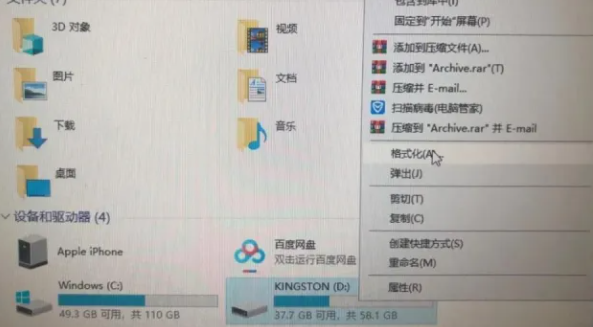
1.首先准备一个空白U盘(建议8GB以上),一定记得提前备份好U盘数据,右击U盘选择格式化
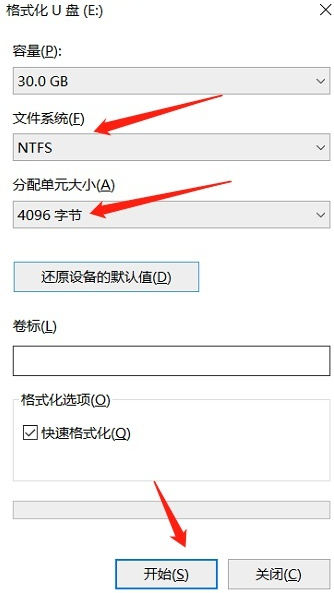
2.选择好文件系统一定要是NTFS格式,分配单元大小是4096字节,确认无误后点击开始
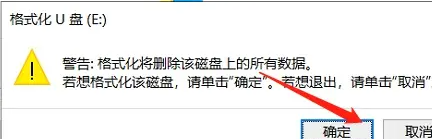
3.这步骤点击是
4.复制下方链接打开微软官网链接 :
https://www.microsoft.com/zh-cn/software-download/windows10
选择立即下载工具
5.下载完成后,点击是
6.适用声明和许可条款,点击【接受】
7.等待一会儿,选择【为另一台电脑创建安装介质】,点击【下一步】
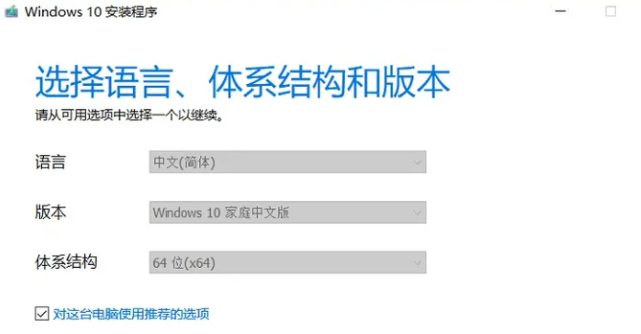
8.语言选【中文简体】,版本选 【Windows 10 家庭中文版】(通常预装Windows 10的机器预装的是Windows 10 家庭中文版本,如果是专业版选择专业版即可),体系结构选“64-bit”然后点击【下一步】
9.选择U盘,点击【下一步】
10.选中U盘,点击【下一步】,等待下载完成
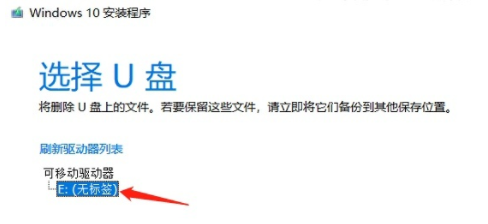
11.直至界面提醒【你的U盘已准备就绪】后,此U盘就可以用于安装系统了
二,Windows 10系统安装步骤
1.笔记本关机,插入刚刚制作的U盘。点击开机按钮后,立刻连续敲击F12,出现如下图引导界面后,选择【USB HDD:xxxxxx】-按【Enter】回车键
2.等待系统文件加载直到输入语言和其他首选项界面,如下图选择【简体中文】后,点击【下一步】
3.点击【现在安装】
4.如下图,选择【我没有产品密钥】——【下一步】
5.选择【Windows 10家庭版】——点击【下一步】
6.选择【我接受许可条款(A)】——【下一步】
7.选择【自定义:仅安装Windows(高级)】
8.选择需要安装系统的磁盘,点击【下一步】。(如果是系统故障导致的重装系统,强烈建议将所有分区删除后选择固态盘安装)
注意:若需删除创建新分区,建议操作前做好备份,以免重要数据丢失。对于双硬盘的机器,一般会显示驱动器0和驱动器1,固态硬盘的容量相对较小,如果有需求将系统安装到固态硬盘中,选择容量小的驱动器进行安装即可
以上就是怎么重装系统win10系统?重装系统win10步骤和详细教程的详细内容啦,更多消息和内容关注PC196下载站,之后会持续给大家带来更多全新的内容。
-
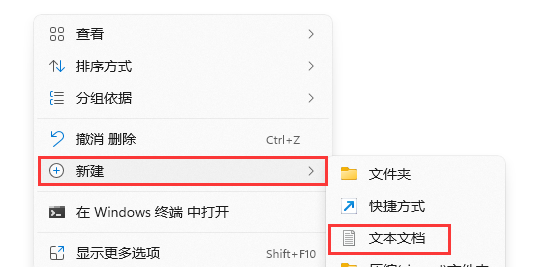
win11截屏快捷键怎么设置?windows11截屏快捷键更改设置教程
2026-04-20 11:09:55win11截屏快捷键怎么设置?windows11的截屏设置我们需要设置一个专门的bat文档即可完成快捷键截图,接下来PC196下载站小编就给大家带来windows11截屏快捷键更改设置教程。
-
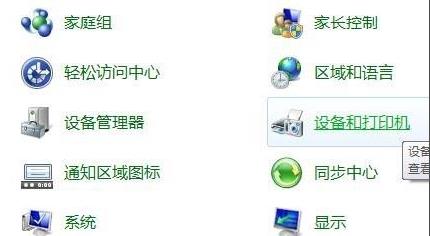
win11无法连接共享打印机怎么解决方法详解
2026-04-15 14:58:42win11无法连接共享打印机怎么解决?win11无法连接共享打印机的话需要先进入控制面板中的“设备和打印机”这一板块,点击添加打印机后搜索打印机设备即可解决。那么下面PC196下载站小编为大家带来win11无法连接共享打印机怎么解决方法详解。
- 守望先锋2服务器发生意外错误服务器无法链接怎么解决办法
- 原神拜托是蘑菇啊拍摄地点 画外旅照拜托是蘑菇啊拍摄攻略
- 不休战队t0阵容推荐最新 不休战队t0最强阵容搭配攻略
- 率土之滨平民开荒阵容搭配排行 率土之滨平民开荒队伍排名
- 魔兽世界10.0血dk堆什么属性?魔兽世界血dk属性优先级推荐
- 王国之泪大剑草在哪刷新?塞尔达传说王国之泪大剑草位置一览
- 魔兽世界wlk恢复德实用宏大全 怀旧服恢复德宏命令一览
- 原神风主六个命之座怎么获得?原神风主六个命之座分别获取方法
- 我的御剑日记穷奇阵容怎么搭配?穷奇阵容搭配攻略分享
- 异度神剑3诺彭硬币有什么用?怎么用?异度之刃3诺彭硬币换什么?
- 永恒岛之彩虹世界60级怎么转职?60级转职方法流程
- 公主连接万圣节美美强度怎么样 万圣节美美使用详解
- 永恒岛之彩虹世界升级攻略 永恒岛之彩虹世界快速升级技巧
- dnf宠物跨界石在哪里买?2023dnf宠物跨界石怎么获得攻略









- 周榜
- 月榜
- 1
我的世界2v1.0
- 2
小动物能有什么坏心眼1.0
- 3
节奏地牢手机版1.0.0
- 4
青蛙锅1.0
- 5
怒之铁拳4手游免费版1.0.4
- 6
生死狙击之僵尸前线内置修改器0.44.2
- 7
恐龙进化岛1.2.8
- 8
魂之追梦1.0.68
- 9
梦幻传奇h51.0
- 10
快速x漂移1.2
- 11
怪兽之星最新版1.0
- 12
周五夜放克腐化模组0.2.7
- 13
三国志吕布传v1.3.17








- 1
矿山猎人1.4
- 2
恐怖冰淇淋罗德0.9.5
- 3
我的汤姆猫正式版7.0.1
- 4
放开那三国3正式服0.7.2
- 5
剑皇战天手游1.4.4
- 6
雨中冒险2云游戏1.0.0
- 7
终末之歌无限资源版中文版v1.9.10
- 8
隐世录手游1.0.2
- 9
地球冒险3汉化版1.0
- 10
天书残卷1.0
- 11
战争与文明1.5.3
- 12
双人大作战2v1.0.0 免广告版
- 13
终结者抵抗手游1.0.0









作品版权归作者所有,如果无意中侵犯了您的版权,请来信通知,本站将在7个工作日内删除
copy@2026 PC196下载站