win11无法连接共享打印机怎么解决方法详解
win11无法连接共享打印机怎么解决?win11无法连接共享打印机的话需要先进入控制面板中的“设备和打印机”这一板块,点击添加打印机后搜索打印机设备即可解决。那么下面PC196下载站小编为大家带来win11无法连接共享打印机怎么解决方法详解。
win11无法连接共享打印机怎么解决方法详解
首先点击任务栏下方的开始然后进入设置开启“控制面板”。
进入控制面板后,找到“设备和打印机”,点击进入。
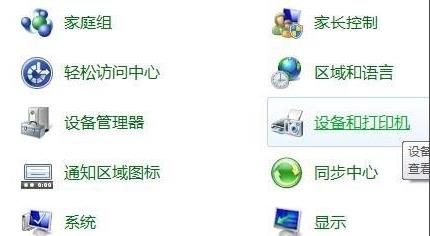
3、进入后点击左上角的“添加打印机”开始添加。
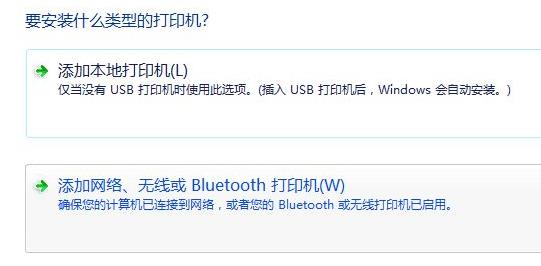
4、添加之后选择“添加网络 、无线或Bluetooth打印机(W)”。
5、此时电脑会自动搜索可以连接的共享打印机,选中之后点击即可连接。
以上就是win11无法连接共享打印机怎么解决方法详解的详细内容啦,更多消息和内容关注PC196下载站,之后会持续给大家带来更多全新的内容。
-
win10开机按f几进入安全模式?windows10进入安全模式教程
2026-05-15 10:04:13win10开机按f几进入安全模式?一些win10用户在使用过程中需要进入安全模式来设置一些东西,可有和诺用户还不知道如何才能进入win10的安全模式,...
-
怎么重装系统win10系统?重装系统win10步骤和详细教程
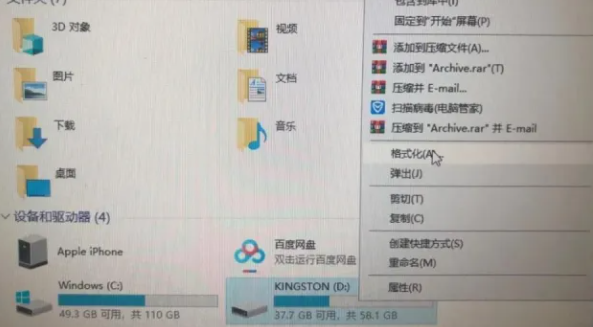
2026-05-03 11:24:47怎么重装系统win10系统?电脑怎么重装系统?很多小伙伴不太清楚需要准备什么,首先准备一个空白U盘(建议8GB以上),一定记得提前备份好U盘数据,右击U盘选择格式化,接下来PC196下载站小编就给大家带来重装系统win10步骤和详细教程。
- 魔兽世界80级哪个职业吃香?怀旧服80级最吃香的职业推荐
- 原神米卡突破材料清单大全 原神米卡突破材料表一览
- 这个地下城有点怪职业推荐 这个地下城有点怪职业选择攻略
- 原神随风而起满分路线攻略 随风而起是跨野寻踪通关技巧
- 崩坏星穹铁道怎么注销账号?崩坏星穹铁道账号注销教程
- 魔兽世界18周年庆奖励什么?wow18周年庆活动奖励介绍
- 诺森德炖肉在哪学?魔兽世界诺森德炖肉配方获取位置
- 光遇天空王国在哪里?怎么去?2023光遇天空王国位置介绍
- 宝可梦朱紫闪光加成三明治怎么制作配方材料大全介绍
- 翻转吧剧情塑料姐妹花怎么过?翻转吧剧情塑料姐妹花攻略
- 原神追溯求真之一怎么过?原神追溯求真第一关答案攻略
- goosegooseduck鹅鸭杀专业杀手技能是什么?怎么赢?
- 原神锋刃林游增记怎么做?原神锋刃林游增记任务攻略流程
- 曙光英雄辅助哪个好?曙光英雄辅助强度排行榜

- 1win10开机按f几进入安全模式后怎么操作教程图解
- 2win10激活密钥最新2024 windows10激活密钥永久免费
- 3海龟汤题目和答案全套细思极恐 海龟汤题目大全细思极恐
- 4塞尔达传说王国之泪amiibo能刷出什么?王国之泪amiibo奖励一览
- 5森林之子指令代码有哪些?森林之子指令代码大全
- 6火焰纹章engage角色攻略 全人物培养推荐+成长率+职业选择
- 7使命召唤手游神话武器多少钱?使命召唤手游神话武器每次多少钱?
- 8魔兽世界wlk暗牧天赋怎么点?wow怀旧服wlk暗牧天赋推荐
- 9赛博朋克2077控制台怎么开?赛博朋克2077控制台开启教程
- 10周五夜放克网页版游戏入口 周五夜放克网页版无需下载即玩地址












- 周榜
- 月榜
- 1
周五夜放克腐化模组0.2.7
- 2
拳皇98ol终极之战7.8
- 3
终末之歌无限资源版中文版v1.9.10
- 4
我的世界中文版v1.1.0
- 5
双人大作战2v1.0.0 免广告版
- 6
模拟农场20181.8.0
- 7
裂谷狂欢0.951
- 8
王国保卫战6废土世界破解版1.0.5
- 9
头发短跑最新最新版1.4.2
- 10
鱼吃鱼内置菜单最新版本v2.3
- 11
悟空救我1.2
- 12
最终庇护所0.4.11
- 13
一血敢死队安卓版v2.0.0.0









- 1
恐怖冰淇淋罗德0.9.5
- 2
火柴人足球破解版2.7
- 3
周五夜放克太空人模组1.0
- 4
爱豆模拟器1.11.6
- 5
隐世录手游1.0.2
- 6
雨中冒险2云游戏1.0.0
- 7
蛋仔派对秒玩游戏1.0.53
- 8
植物大战僵尸原版破解版最新版v8.0.17
- 9
我的世界网易版v0.15.4
- 10
击剑大师1.5.9
- 11
坦克工艺v1.0.1.09 无限金币版
- 12
星厨烹饪记破解版无限体力版v1.0.10
- 13
口袋妖怪剑盾破解版2.11.130121










作品版权归作者所有,如果无意中侵犯了您的版权,请来信通知,本站将在7个工作日内删除
copy@2026 PC196下载站