Win10系统账户密码怎么删除?win10系统账户密码删除方法教程
Win10系统账户密码怎么删除?首先我们可以通过打开用户账户界面取消开机密码,接下来PC196下载站小编就给大家带来win10系统账户密码删除方法教程。
Win10系统账户密码怎么删除?
方法一、打开用户账户界面取消开机密码
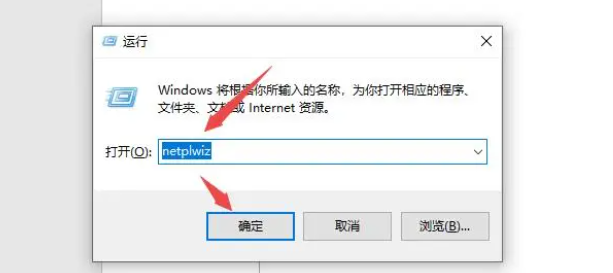
1、使用win+r快捷键打开运行之后,在运行框中输入“netplwiz”回车确定。
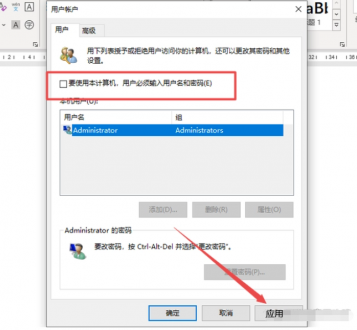
2、取消勾选“要使用本计算机,用户必须输入用户名和密码”,点击“应用”。
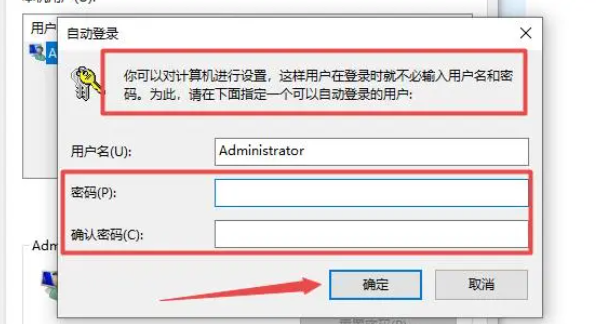
3、然后输入当前的密码,点击确定,这样下次开机就不需要输入开机密码了。
方法二:控制面板进入用户账户取消开机密码
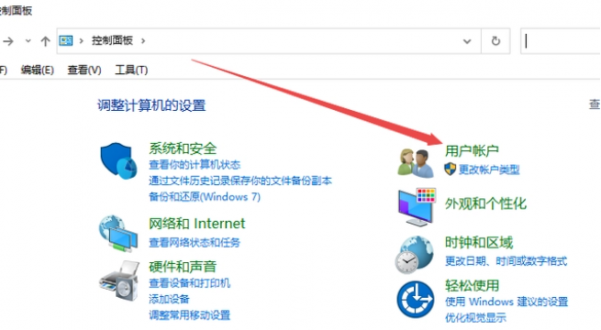
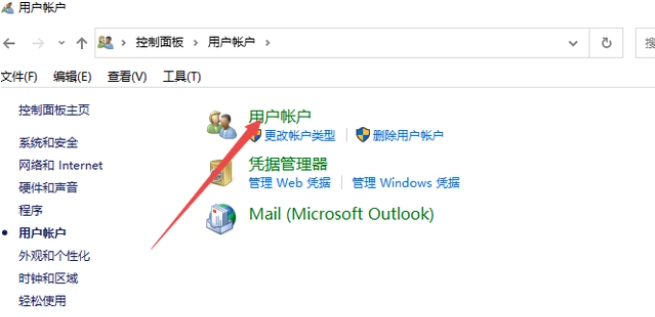
1、开始菜单内找到win10控制面板打开,点击“用户帐户”。
2、继续点击“用户帐户”进入。
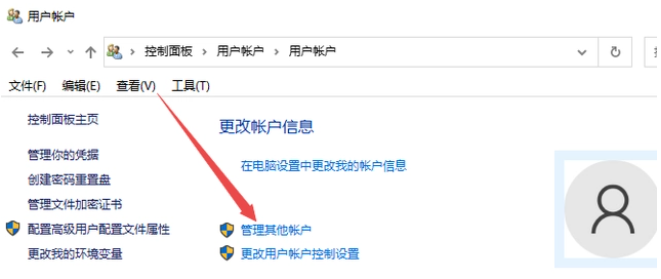
3、点击“管理其他帐户”进入。
4、点击“本地帐户”进入。
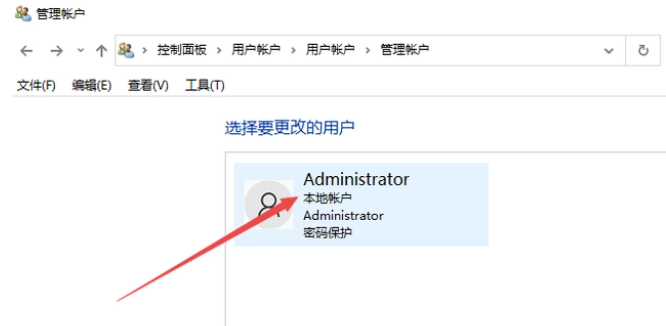
5、点击“更改密码”。
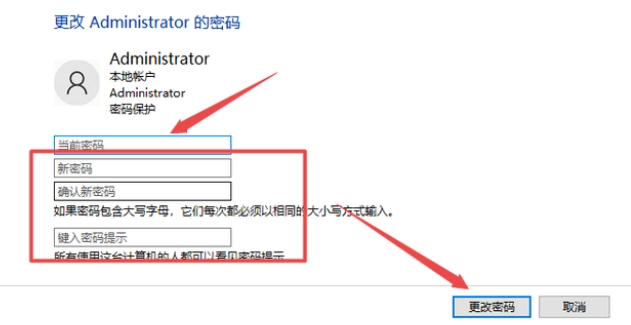
6、第一个输入框中输入当前密码,然后其他三个输入框留空白,点击“更改密码”,这样就可以取消win10开机密码。
以上就是Win10系统账户密码怎么删除?win10系统账户密码删除方法教程的详细内容啦,更多消息和内容关注PC196下载站,之后会持续给大家带来更多全新的内容。
-
怎么重装系统win10系统?重装系统win10步骤和详细教程
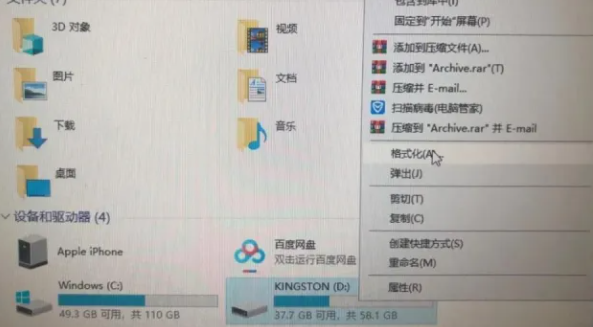
2026-03-02 15:35:44怎么重装系统win10系统?电脑怎么重装系统?很多小伙伴不太清楚需要准备什么,首先准备一个空白U盘(建议8GB以上),一定记得提前备份好U盘数据,右击U盘选择格式化,接下来PC196下载站小编就给大家带来重装系统win10步骤和详细教程。
-
win11跳过联网激活怎么设置?win11跳过联网激活2023方法大全
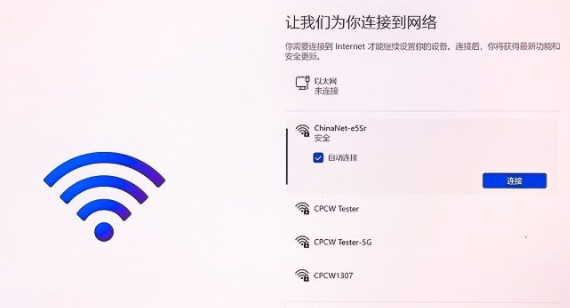
2026-02-20 17:34:04win11跳过联网激活怎么设置?Win11未激活电脑开机之后,先跳过前面两个设置,直接来到联网界面,接下来PC196下载站小编就给大家带来win11跳过联网激活2023方法大全。
- 英雄联盟电竞经理最强阵容搭配 英雄联盟电竞经理最强阵容排行榜
- 原神画外旅照青植之篇活动第一天任务怎么完成攻略
- 魔兽世界2023更新内容介绍 wow2023年更新计划一览
- 原始袭变配置要求高不高?原始袭变官方最低配置要求推荐
- 星穹铁道取货单怎么过?隐藏任务取货单攻略
- 海岛奇兵登陆艇升级数据图表最新2023大全
- 魔兽世界英灵殿大米路线MDT字符串代码分享
- 梦幻西游四海逐年兽怎么打?四海逐年兽任务攻略大全
- 魔兽世界10.0就是不给世界任务5个神器在哪里位置图一览
- 小鸡庄园最新答题答案3.7 蚂蚁小课堂2024今天答案3月7日更新
- 魔兽世界10.0红玉焕生使命在哪接取位置坐标介绍
- 公主连接佩可莉姆怎么样 贪吃佩可使用心得
- 和平精英涂鸦小恐龙活动怎么玩
- 原神绮良良几星?新角色绮良良是四星还是五星?











- 周榜
- 月榜
- 1
白猫的雪山救援1.0.0
- 2
天堂之路v1.0.0
- 3
我的世界2v1.0
- 4
恶魔崛起0.962
- 5
青蛙锅1.0
- 6
生死狙击之僵尸前线内置修改器0.44.2
- 7
恐龙进化岛1.2.8
- 8
魂之追梦1.0.68
- 9
梦幻传奇h51.0
- 10
快速x漂移1.2
- 11
烈焰横空1.2.1
- 12
周五夜放克腐化模组0.2.7
- 13
三国志吕布传v1.3.17








- 1
矿山猎人1.4
- 2
我的汤姆猫正式版7.0.1
- 3
放开那三国3正式服0.7.2
- 4
隐世录手游1.0.2
- 5
剑皇战天手游1.4.4
- 6
终末之歌无限资源版中文版v1.9.10
- 7
地球冒险3汉化版1.0
- 8
天书残卷1.0
- 9
战争与文明1.5.3
- 10
坦克战争模拟v1.3
- 11
双人大作战2v1.0.0 免广告版
- 12
终结者抵抗手游1.0.0
- 13
欧陆战争6免费勋章版v1.2.0









作品版权归作者所有,如果无意中侵犯了您的版权,请来信通知,本站将在7个工作日内删除
copy@2026 PC196下载站