win11跳过联网激活怎么设置?win11跳过联网激活2023方法大全
win11跳过联网激活怎么设置?Win11未激活电脑开机之后,先跳过前面两个设置,直接来到联网界面,接下来PC196下载站小编就给大家带来win11跳过联网激活2023方法大全。
win11跳过联网激活怎么设置?
Win11未激活电脑开机之后,先跳过前面两个设置,直接来到联网界面,如图所示。
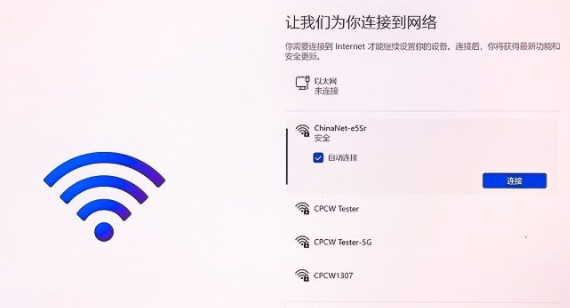
方法一:
同时按下键盘上的 Alt+F4(台式机) 或者 Fn+Alt+F4(笔记本)组合快捷键,直接关闭联网窗口。如果按组合快捷键没有反应,可以尝试使用下面的方法二。
方法二:
同时按下键盘上的 Shift + F10(台式机)或者是 Fn+Shift+F10(笔记本)快捷键调出命令提示符窗口,然后输入 taskmgr 命令,回车后,在打开的任务管理器中关闭“网络连接流”进程,即可跳过联网激活界面。
也可以打开任务管理器后找到OOBENetworkConnectionFlow.exe进程,鼠标右击,点击“结束任务”即可。
部分新上市的电脑,以上两种方法可能都不适用,那么则可以试试方法三,适合绝大多电脑。
方法三:
同样同时按下键盘上 Shift+F10(台式机)或者是 Fn+Shift+F10(笔记本)快捷键调出命令提示符窗口,然后输入以下指令文本:
复制代码:01OOBEBYPASSNRO
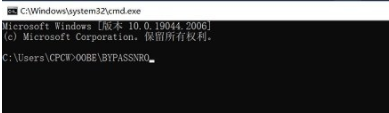
随后按下回车,电脑将进入重启。重启完成后,再次来到Win11联网界面,之后可以看到右下角的“下一步”按钮旁多出了一个“我没有Internet连接”的选项,点击该选项。在新的界面中,继续点击右下角的“继续执行受限设置”,到此就完成了跳过联网激活的环节。
该方法不涉及关闭任务管理器进程关闭的操作,总体来说操作更加简单直接,推荐使用。
以上就是win11跳过联网激活怎么设置?win11跳过联网激活2023方法大全的详细内容啦,更多消息和内容关注PC196下载站,之后会持续给大家带来更多全新的内容。
-
win11预览版build 23419下载更新内容有哪些?
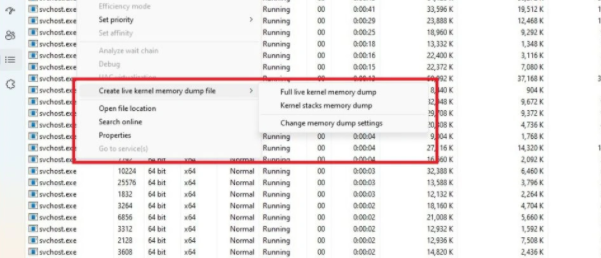
2026-02-11 16:53:15win11预览版build 23419下载更新内容有哪些?win11预览版build 23419的更新内容有很多,其中包括了在任务管理器中创建实时内核内存转储,接下来PC196下载站小编就给大家带来win11预览版build 23419下载更新内容有哪些。
-
win11火绒为什么不建议大家用?win11不推荐使用火绒的原因
2026-02-09 15:28:32火绒为什么不建议大家用了呢?火绒还是挺好的,如果给windows11系统使用也是可以的,但是本身软件是有一个自带的杀毒系统的因此如果多安装了一个,就变成了多此一举的行为,所以不建议用火绒杀毒软件,那么下面PC196下载站小编就为大家详细分析win11不推荐使用火绒的原因。
- 梦幻西游知识老人坐标在哪?梦幻西游教师节知识老人坐标位置
- 原神花神书任务攻略 花神书善恶的赫瓦雷纳世界任务流程
- 蛋仔派对头像合集图片大全 蛋仔派对头像合集下载
- 卧龙苍天陨落捏脸代码大全 卧龙苍天陨落捏脸数据分享
- 淘宝喵果每天几点结束?淘宝双十一喵果几点结束?
- 风暴战争人族后期兵种玩法攻略 人族后期兵种怎么玩
- 原神落落莓在哪里采集?原神落落莓分布图地点路线大全
- 宝可梦朱紫柑果球怎么获得?在哪买?各种柑果球获取攻略
- 离谱的汉字消除成语困难5怎么过?消除成语困难5攻略
- 盾之勇者成名录浪潮装备怎么搭配攻略
- 原神林尼传说任务怎么做?原神林尼传说任务攻略流程
- 原神黑翳渐浓隐凶险怎么过?原神黑翳渐浓隐凶险任务流程
- 九重试炼三昧火符和什么合成最快?九重试炼三昧火符合成方法
- 永劫无间宝库钥匙刷新点在哪?宝库钥匙刷新点位置地图一览













- 周榜
- 月榜
- 1
恶魔崛起0.962
- 2
青蛙锅1.0
- 3
生死狙击之僵尸前线内置修改器0.44.2
- 4
恐龙进化岛1.2.8
- 5
魂之追梦1.0.68
- 6
梦幻传奇h51.0
- 7
快速x漂移1.2
- 8
烈焰横空1.2.1
- 9
周五夜放克腐化模组0.2.7
- 10
三国志吕布传v1.3.17
- 11
终末之歌无限资源版中文版v1.9.10
- 12
地球冒险3汉化版1.0
- 13
天书残卷1.0






- 1
矿山猎人1.4
- 2
我的汤姆猫正式版7.0.1
- 3
隐世录手游1.0.2
- 4
剑皇战天手游1.4.4
- 5
战争与文明1.5.3
- 6
坦克战争模拟v1.3
- 7
双人大作战2v1.0.0 免广告版
- 8
终结者抵抗手游1.0.0
- 9
欧陆战争6免费勋章版v1.2.0
- 10
寻灵大冒险手游1.3.0
- 11
星厨烹饪记破解版无限体力版v1.0.10
- 12
东方弹幕神乐1.0.4
- 13
模型世界破解版0.6.0







作品版权归作者所有,如果无意中侵犯了您的版权,请来信通知,本站将在7个工作日内删除
copy@2026 PC196下载站