win10重装系统缺少介质怎么办?win10缺少介质驱动程序解决方法
win10重装系统缺少介质怎么办?用U盘给电脑重装win10时,发现电脑弹出缺少计算机所需的介质驱动程序的窗口要怎么办?那么接下来PC196下载站小编就给大家带来win10缺少介质驱动程序解决方法。
win10重装系统缺少介质怎么办?
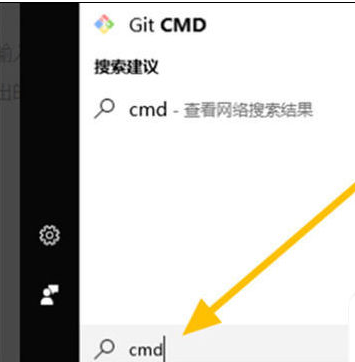
1、 首先打开电脑,点击搜索功能输入 cmd ,这里务必 以管理员身份运行 ,弹出的对话框选择 是 。
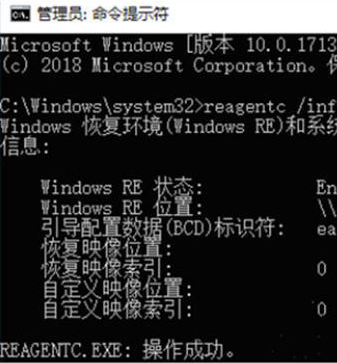
2、 然后在新的界面里在命令提示符中输入命令: reagentc /info 并回车,会显示如下信息。
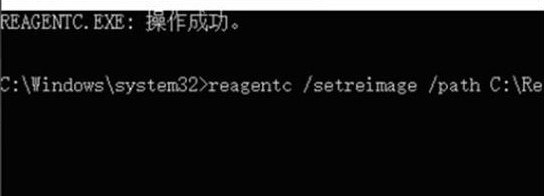
3、 之后在新的界面里将WINER.WIM文件设置为系统默认的恢复环境镜像,在命令提示符中执行: reagentc /setreimage /path C:RecoveryWindowsRE。 (路径以你WINER.WIM路径为准)。
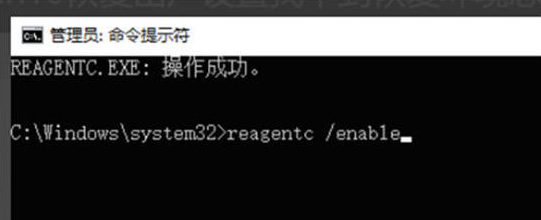
4、 然后在新的界面里接着继续在cmd窗口中输入命令, reagentc /enable 即可。
以上就是win10重装系统缺少介质怎么办?win10缺少介质驱动程序解决方法的详细内容啦,更多消息和内容关注PC196下载站,之后会持续给大家带来更多全新的内容。
-
win10开机按f几进入安全模式?windows10进入安全模式教程
2026-03-12 18:32:46win10开机按f几进入安全模式?一些win10用户在使用过程中需要进入安全模式来设置一些东西,可有和诺用户还不知道如何才能进入win10的安全模式,...
-
Win10系统账户密码怎么删除?win10系统账户密码删除方法教程
2026-03-06 16:48:48Win10系统账户密码怎么删除?首先我们可以通过打开用户账户界面取消开机密码,接下来PC196下载站小编就给大家带来win10系统账户密码删除方法教程。
- 梦幻西游十月大改2022汇总 梦幻西游十月大改2022时间内容
- 宝可梦朱紫苍炎刃鬼性格推荐 苍炎刃鬼技能搭配分享
- 闪耀优俊少女怎么预约?闪耀优俊少女预约官网入口地址
- dark and darker蜘蛛罐怎么打?蜘蛛罐打法技巧
- 猎天使魔女3怎么换衣服?猎天使魔女3服装解锁攻略
- 百度网盘网页版登录入口官网 百度网盘网页版在线登录地址
- 轩辕剑剑之源巴别之路玩法介绍 巴别之路怎么玩
- 英雄联盟手游薇古丝的挑战答题答案攻略大全整理
- 魔兽世界10.0升级攻略 魔兽世界10.0最快升级路线图
- 暗黑破坏神不朽野蛮人巅峰属性怎么加?野蛮人巅峰点数分配攻略
- 魔兽rpg吾有一剑可逆天成就怎么解锁攻略
- 原神3.1草神瞳收集路线图 原神3.1草神瞳位置大全
- 暗黑4破碎群峰地图莉莉丝祭坛位置大全
- 暗黑破坏神不朽0氪玩什么职业?暗黑破坏神不朽0氪职业推荐













- 周榜
- 月榜
- 1
恶魔崛起0.962
- 2
青蛙锅1.0
- 3
生死狙击之僵尸前线内置修改器0.44.2
- 4
恐龙进化岛1.2.8
- 5
魂之追梦1.0.68
- 6
梦幻传奇h51.0
- 7
快速x漂移1.2
- 8
周五夜放克腐化模组0.2.7
- 9
三国志吕布传v1.3.17
- 10
终末之歌无限资源版中文版v1.9.10
- 11
地球冒险3汉化版1.0
- 12
天书残卷1.0
- 13
战争与文明1.5.3







- 1
矿山猎人1.4
- 2
我的汤姆猫正式版7.0.1
- 3
放开那三国3正式服0.7.2
- 4
隐世录手游1.0.2
- 5
剑皇战天手游1.4.4
- 6
坦克战争模拟v1.3
- 7
双人大作战2v1.0.0 免广告版
- 8
终结者抵抗手游1.0.0
- 9
攻城模拟器1.0
- 10
欧陆战争6免费勋章版v1.2.0
- 11
寻灵大冒险手游1.3.0
- 12
星厨烹饪记破解版无限体力版v1.0.10
- 13
东方弹幕神乐1.0.4










作品版权归作者所有,如果无意中侵犯了您的版权,请来信通知,本站将在7个工作日内删除
copy@2026 PC196下载站