win11截屏快捷键是哪个键?windows11截屏快捷键大全介绍
win11截屏快捷键是哪个键?win11的系统的截屏按键在截图工具里面,还有小伙伴们可以直接点击键盘上的printscreen就可以截屏,接下来PC196下载站小编就给大家带来windows11截屏快捷键大全介绍。
win11截屏快捷键是哪个键?
方法一、
1、点击开始菜单,应用里面找到Win11系统自带的截图工具;
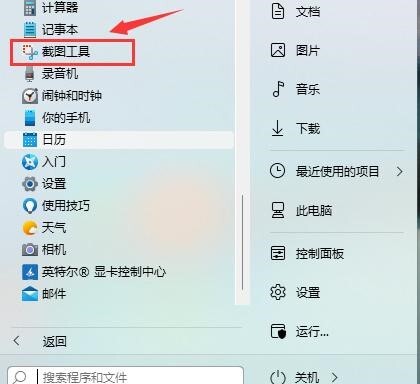
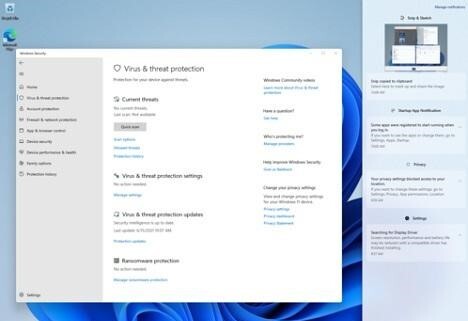
2、可以通过Win+Shift+S开始截图;
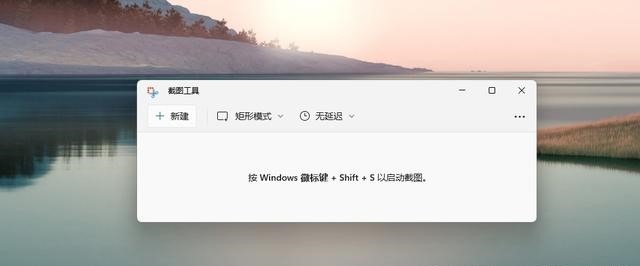
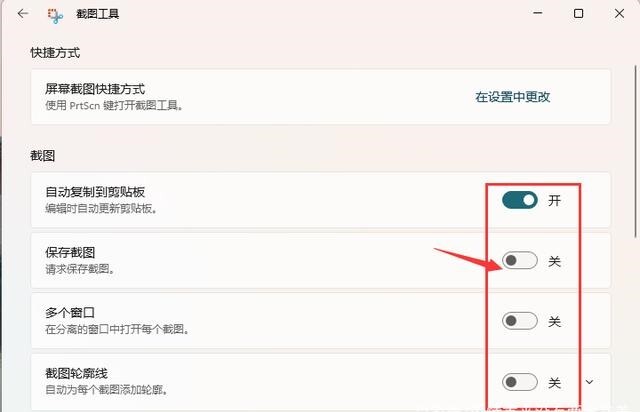
3、点击右上方…设置截图工具;
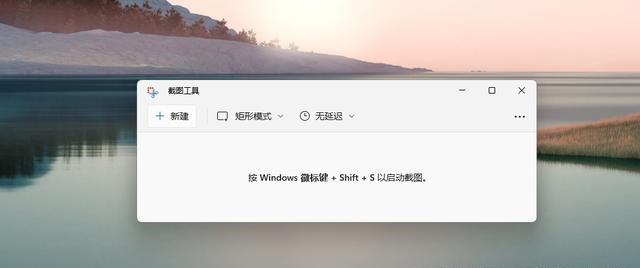
4、截图完成,然后按开始菜单,找到画图工具;
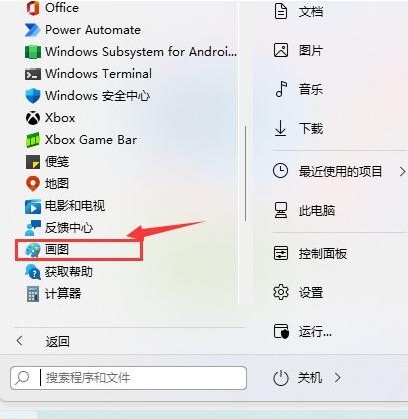
5、打开画图工具,通过Ctrl+V得到所截的图片,再点击文件,保存图片即可。
方法二、
1、首先点击开始菜单,然后找到其中的“设置”;
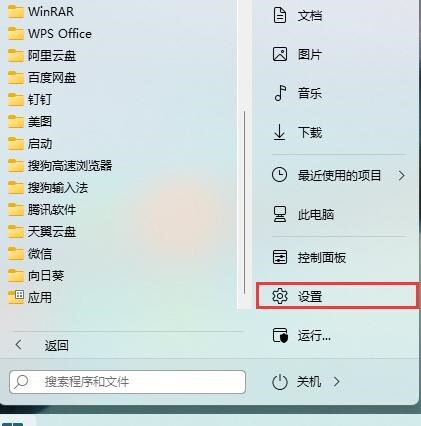
2、在设置界面中找到并选择“游戏”进入;
3、游戏设置界面左侧栏中选择“游戏栏”;
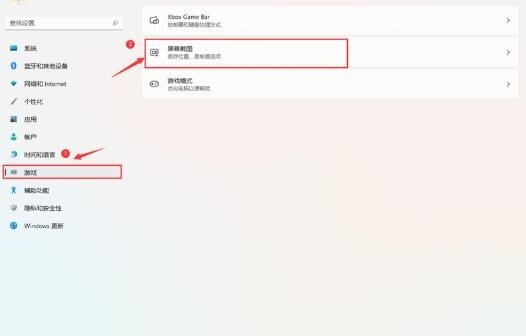
4、在游戏栏的右侧找到“进行屏幕截图”,下方就可以自定义屏幕截图快捷键了。
方法三、
1、使用键盘上的“printscreen”会截取整个屏幕;
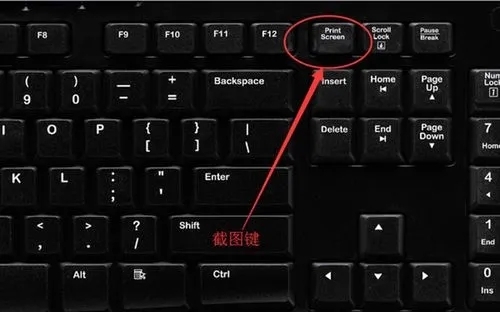
2、然后可以打开系统中的画图软件,将截图粘贴进去,就可以编辑保存了。
方法四、
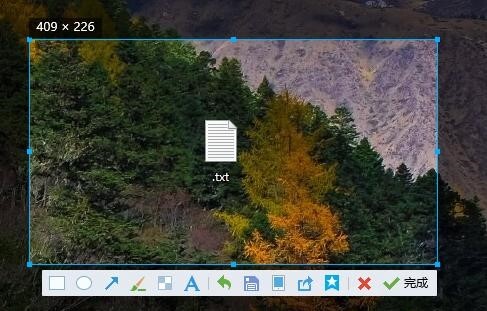
登录qq后,然后按快捷键“Ctrl+Alt+A”,即可进入QQ截图模式。然后用鼠标框选截图区域就行了。
方法五、
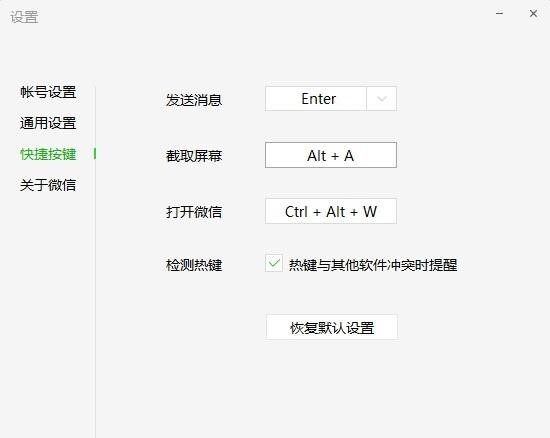
登录微信后,按下“Alt+A”进入截图,然后使用鼠标框选截图的区域就行了。
方法六、
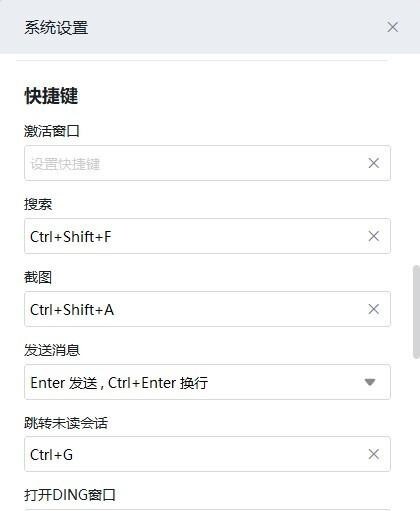
登录钉钉后,我们按下组合键“Ctrl+Shift+A”进入截图模式,可以用鼠标选择框选截图的区域。
方法七、
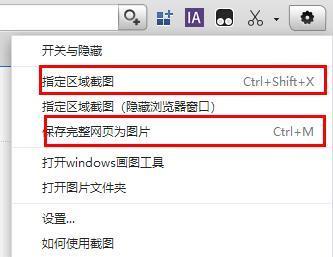
以360高速浏览器为例,指定区域截图为“Crrl+Shift+X”。完整网页截图为“Crrl+M”。
以上就是win11截屏快捷键是哪个键?windows11截屏快捷键大全介绍的详细内容啦,更多消息和内容关注PC196下载站,之后会持续给大家带来更多全新的内容。
-

win11输入法打字2秒就消失怎么办?win11输入法打字闪退解决方法
2026-02-06 15:48:09win11输入法打字2秒就消失怎么办?win11输入法打字闪退问题出现的时候,小伙伴们不要惊慌,首先我们右键windows11开始菜单图标,点击计算机管理;选择任务计划程序,那么接下来PC196下载站小编就给大家带来win11输入法打字闪退解决方法。
-
win10重装系统缺少介质怎么办?win10缺少介质驱动程序解决方法
2026-01-20 14:12:50win10重装系统缺少介质怎么办?用U盘给电脑重装win10时,发现电脑弹出缺少计算机所需的介质驱动程序的窗口要怎么办?那么接下来PC196下载站小编就给大家带来win10缺少介质驱动程序解决方法。
- 异度之刃3职业等级怎么到20?异度之刃3职业升到20级攻略
- 梦幻西游手游鼠年元宵活动攻略 2020元宵节怎么玩
- 海贼王时光旅诗宝箱在哪?海贼王时光旅诗宝箱位置分布图大全
- 伊克西翁怎么移动建筑?伊克西翁建筑移动方法
- 三国志战略版贾诩阵容搭配推荐 贾诩阵容怎么搭配
- 原神3.8前瞻兑换码大全 原神3.8前瞻直播兑换码分享
- 江南百景图御厨大赛活动怎么玩 江南百景图御厨大赛活动玩法
- 魔兽世界怀旧服wlk前夕竞技点数换荣誉机制介绍
- 第五人格摄影师背景推演怎么玩 摄影师背景推演玩法
- 三国志战略版四星武将传承战法推荐 传承战法怎么选
- jojo的奇妙冒险重制版配置要求高吗?jojo的奇妙冒险重制版配置推荐
- 霍格沃茨之遗宝藏秘库怎么进入?宝藏密库开启进入攻略
- 幻兽帕鲁石炭怎么获得?在哪里弄?幻兽帕鲁石炭位置图大全
- 英雄无敌3死亡阴影秘籍为啥用不了?英雄无敌3死亡阴影秘籍攻略












- 周榜
- 月榜
- 1
魂之追梦1.0.68
- 2
梦幻传奇h51.0
- 3
烈焰横空1.2.1
- 4
周五夜放克腐化模组0.2.7
- 5
三国志吕布传v1.3.17
- 6
终末之歌无限资源版中文版v1.9.10
- 7
地球冒险3汉化版1.0
- 8
天书残卷1.0
- 9
战争与文明1.5.3
- 10
双人大作战2v1.0.0 免广告版
- 11
欧陆战争6免费勋章版v1.2.0
- 12
寻灵大冒险手游1.3.0
- 13
滚动的天空最新修改版v1.1.9.1







- 1
我的汤姆猫正式版7.0.1
- 2
隐世录手游1.0.2
- 3
死亡飞车最后的竞赛1.1.1
- 4
剑皇战天手游1.4.4
- 5
坦克战争模拟v1.3
- 6
终结者抵抗手游1.0.0
- 7
星厨烹饪记破解版无限体力版v1.0.10
- 8
东方弹幕神乐1.0.4
- 9
模型世界破解版0.6.0
- 10
怪物女孩换装1.0.0
- 11
从2开始的打怪生活去广告修改版2.0.0
- 12
nba2k22安卓版35.0.9
- 13
一血敢死队安卓版v2.0.0.0







作品版权归作者所有,如果无意中侵犯了您的版权,请来信通知,本站将在7个工作日内删除
copy@2026 PC196下载站