win11截屏快捷键怎么设置?windows11截屏快捷键更改设置教程
win11截屏快捷键怎么设置?windows11的截屏设置我们需要设置一个专门的bat文档即可完成快捷键截图,接下来PC196下载站小编就给大家带来windows11截屏快捷键更改设置教程。
win11截屏快捷键怎么设置?
1、首先,需要新建一个文本文档。
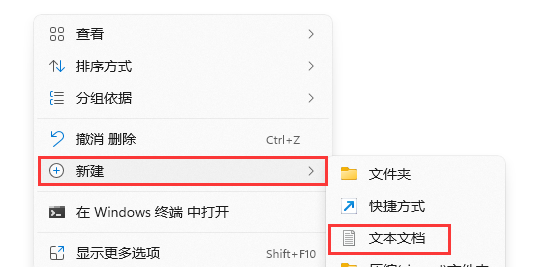
2、新建文本文档后,打开,并输入以下内容,然后保存:
start snippingtool

3、文本文档的后缀名为 .txt ,需要重命名为 .bat 后缀的批处理程序。

接下来给大家介绍其他的截屏方法。
方法一、
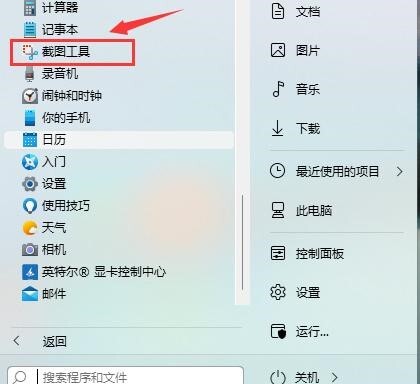
1、点击开始菜单,应用里面找到Win11系统自带的截图工具;
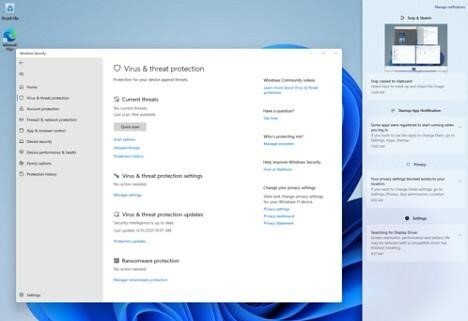
2、可以通过Win+Shift+S开始截图;
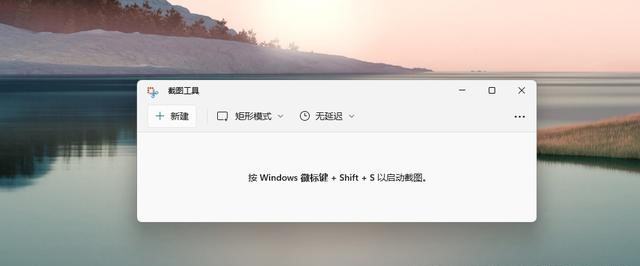
3、点击右上方…设置截图工具;
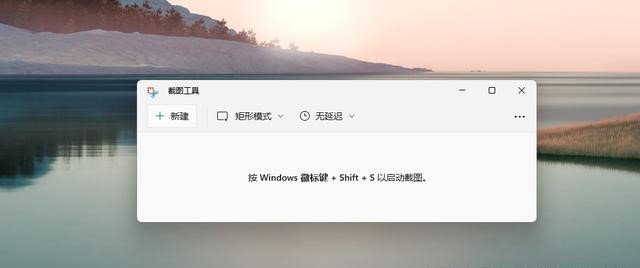
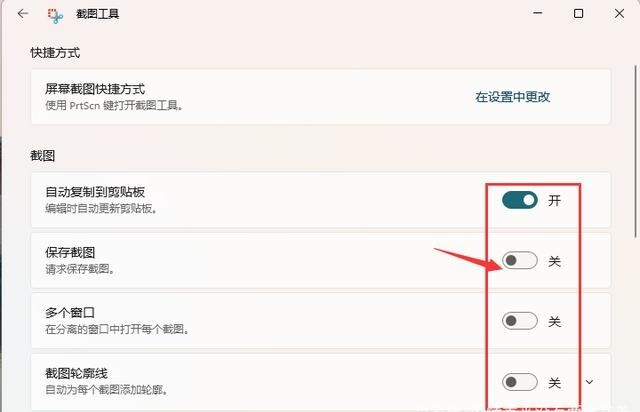
4、截图完成,然后按开始菜单,找到画图工具;
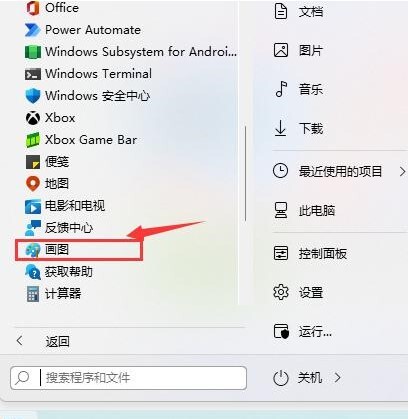
5、打开画图工具,通过Ctrl+V得到所截的图片,再点击文件,保存图片即可。
方法二、
1、首先点击开始菜单,然后找到其中的“设置”;
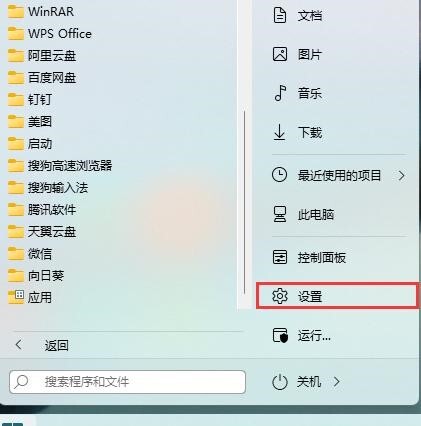
2、在设置界面中找到并选择“游戏”进入;
3、游戏设置界面左侧栏中选择“游戏栏”;
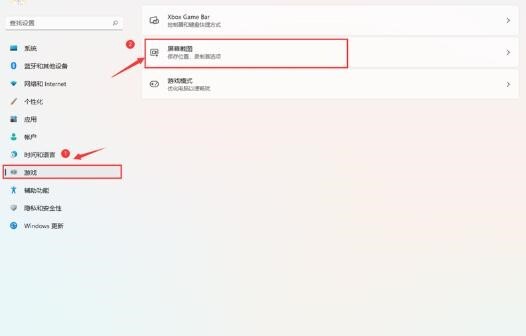
4、在游戏栏的右侧找到“进行屏幕截图”,下方就可以自定义屏幕截图快捷键了。
方法三、
1、使用键盘上的“printscreen”会截取整个屏幕;
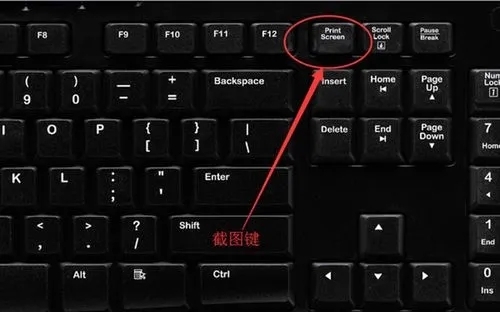
2、然后可以打开系统中的画图软件,将截图粘贴进去,就可以编辑保存了。
方法四、
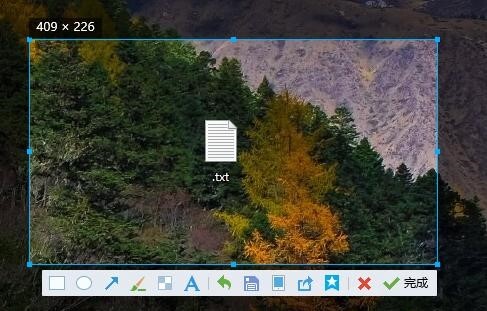
登录qq后,然后按快捷键“Ctrl+Alt+A”,即可进入QQ截图模式。然后用鼠标框选截图区域就行了。
方法五、
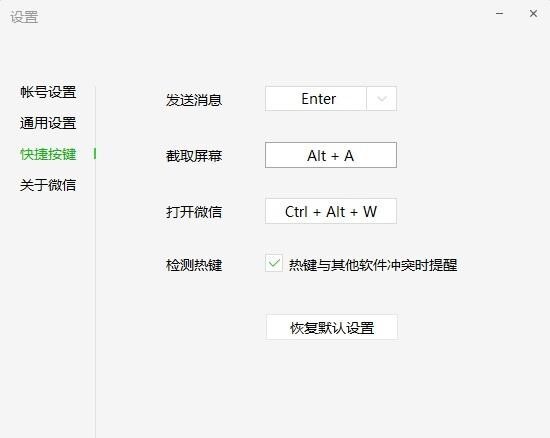
登录微信后,按下“Alt+A”进入截图,然后使用鼠标框选截图的区域就行了。
方法六、
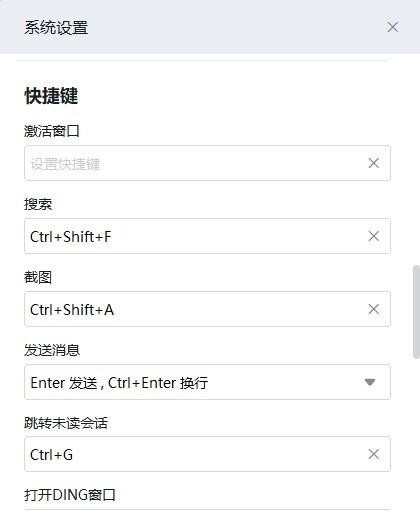
登录钉钉后,我们按下组合键“Ctrl+Shift+A”进入截图模式,可以用鼠标选择框选截图的区域。
方法七、
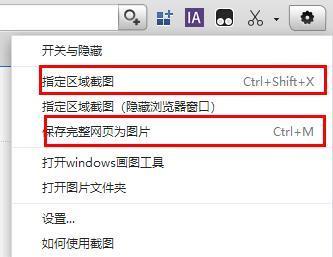
以360高速浏览器为例,指定区域截图为“Crrl+Shift+X”。完整网页截图为“Crrl+M”。
以上就是win11截屏快捷键怎么设置?windows11截屏快捷键更改设置教程的详细内容啦,更多消息和内容关注PC196下载站,之后会持续给大家带来更多全新的内容。
-
win11无法连接共享打印机怎么解决方法详解
2026-06-21 09:33:39win11无法连接共享打印机怎么解决?win11无法连接共享打印机的话需要先进入控制面板中的“设备和打印机”这一板块,点击添加打印机后搜索打印机设备即可解决。那么下面PC196下载站小编为大家带来win11无法连接共享打印机怎么解决方法详解。
-
win10开机按f几进入安全模式?windows10进入安全模式教程
2026-05-15 10:04:13win10开机按f几进入安全模式?一些win10用户在使用过程中需要进入安全模式来设置一些东西,可有和诺用户还不知道如何才能进入win10的安全模式,...
- 剑与远征橘右京参上礼包在哪里领 橘右京参上礼包领取方法
- 魔兽世界10.0术士专精哪个最强?wow10.0术士专精选择推荐
- 云顶之弈s9静水监狱有什么用?s9静水监狱作用介绍
- 重生细胞雨中冒险联动皮肤在哪?重生细胞雨中冒险皮肤获取攻略
- 万国觉醒研究怎么升 万国觉醒学院研究提升方法
- 原神探索度怎么查漏补缺?探索度97怎么知道哪儿没探索?
- 宝可梦朱紫生命宝珠在哪里?哪里买?生命宝珠怎么获得?
- 失落王冠樱满集技能详解 樱满集技能是什么
- 阴阳师sp青行灯浮世终话有什么用 浮世终话用途
- 魔兽世界80级哪个职业吃香?怀旧服80级最吃香的职业推荐
- 原神米卡突破材料清单大全 原神米卡突破材料表一览
- 这个地下城有点怪职业推荐 这个地下城有点怪职业选择攻略
- 原神随风而起满分路线攻略 随风而起是跨野寻踪通关技巧
- 崩坏星穹铁道怎么注销账号?崩坏星穹铁道账号注销教程

- 1win10开机按f几进入安全模式后怎么操作教程图解
- 2win10激活密钥最新2024 windows10激活密钥永久免费
- 3海龟汤题目和答案全套细思极恐 海龟汤题目大全细思极恐
- 4塞尔达传说王国之泪amiibo能刷出什么?王国之泪amiibo奖励一览
- 5森林之子指令代码有哪些?森林之子指令代码大全
- 6火焰纹章engage角色攻略 全人物培养推荐+成长率+职业选择
- 7使命召唤手游神话武器多少钱?使命召唤手游神话武器每次多少钱?
- 8魔兽世界wlk暗牧天赋怎么点?wow怀旧服wlk暗牧天赋推荐
- 9赛博朋克2077控制台怎么开?赛博朋克2077控制台开启教程
- 10周五夜放克网页版游戏入口 周五夜放克网页版无需下载即玩地址












- 周榜
- 月榜
- 1
周五夜放克腐化模组0.2.7
- 2
拳皇98ol终极之战7.8
- 3
终末之歌无限资源版中文版v1.9.10
- 4
我的世界中文版v1.1.0
- 5
双人大作战2v1.0.0 免广告版
- 6
模拟农场20181.8.0
- 7
裂谷狂欢0.951
- 8
王国保卫战6废土世界破解版1.0.5
- 9
头发短跑最新最新版1.4.2
- 10
鱼吃鱼内置菜单最新版本v2.3
- 11
悟空救我1.2
- 12
最终庇护所0.4.11
- 13
一血敢死队安卓版v2.0.0.0









- 1
恐怖冰淇淋罗德0.9.5
- 2
火柴人足球破解版2.7
- 3
周五夜放克太空人模组1.0
- 4
爱豆模拟器1.11.6
- 5
隐世录手游1.0.2
- 6
雨中冒险2云游戏1.0.0
- 7
蛋仔派对秒玩游戏1.0.53
- 8
植物大战僵尸原版破解版最新版v8.0.17
- 9
我的世界网易版v0.15.4
- 10
击剑大师1.5.9
- 11
坦克工艺v1.0.1.09 无限金币版
- 12
绝世仙王v1.0.34 无限元宝版
- 13
星厨烹饪记破解版无限体力版v1.0.10










作品版权归作者所有,如果无意中侵犯了您的版权,请来信通知,本站将在7个工作日内删除
copy@2026 PC196下载站