ios16息屏显示怎么设置?ios16息屏显示设置流程
ios16息屏显示怎么设置?“快捷指令”里面新建指令选择App,然后搜索PorterBoard设置熄屏显示,很多小伙伴还是不太清楚操作流程,接下来PC196下载站小编就给大家带来ios16息屏显示设置流程。
ios16息屏显示怎么设置?
首先你的全面屏 iPhone 需要升级到 iOS 16 系统,并且设置一个全黑锁屏壁纸,接下来需要用到苹果自带软件“快捷指令”,先提前下载好。
接着打开“快捷指令”App,在首页点击右上角的“+”号新建指令,点击“打开 App",点击暗色“App"选项;

接着搜索“PorterBoard”并选择,点击“完成”,PorterBoard 是苹果的一个内建应用,它可以自定义更多锁屏选项。

接着创建个人自动化,在“快捷指令”的自动化页面,点击“创建个人自动化”,任意选择一个专注模式,并勾选“打开时”选项,点击“下一步”;

选择“打开App",点击暗色“App"选项,接着搜索“PorterBoard”并选择;

往上拉出菜单栏,搜索”设定亮度“并选择,将亮度设置为“20%”,点击“下一步”;

最后将“运行前询问”按钮关闭即可。这个时候,当你开启刚刚选择的专注模式时,就会出现类似于“熄屏显示”的效果了,感兴趣的小伙伴可以去试一试~

需要注意,这并不是真正的熄屏显示功能,长时间使用可能会导致烧屏现象,因此大家好奇的话,试一试就好,不要长期开启。
以上就是ios16息屏显示怎么设置?ios16息屏显示设置流程的详细内容啦,更多消息和内容关注PC196下载站,之后会持续给大家带来更多全新的内容。
-
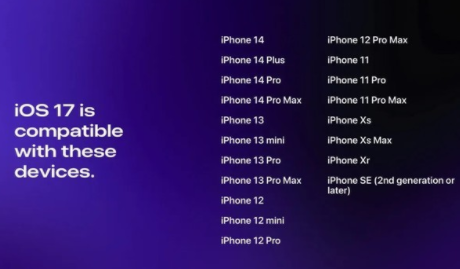
ios17支持哪几款机型?苹果ios17支持哪些机型?
2025-10-07 15:41:05ios17支持哪几款机型?iOS17系统支持步机型为iPhone SE2(A15)以及一代神机iPhone XR(A12),接下来PC196下载站小编就给大家带来苹果ios17支持哪些机型。
-

ios16更新后app闪退怎么办?ios16更新后app闪退卡死解决方法
2025-10-04 08:30:03ios16更新后app闪退怎么办?许多用户升级完成了ios16版本,在开心之余,部分用户发现,有些app开始出现闪退的情况了,要怎么解决呢?接下来PC196下载站小编就给大家带来ios16更新后app闪退卡死解决方法。
- scum怎么小便?人渣scum上厕所方法
- 卧龙苍天陨落一至二周目怎么打?一至二周目攻略装备路线规划
- 明日方舟蜜蜡干员怎么样 明日方舟蜜蜡干员实力分析
- dnf希尔斯精品店都有哪些时装?dnf希尔斯精品店时装外观展示
- 使命召唤19狙击枪选哪个好?使命召唤19狙击枪选择推荐
- 死亡空间重制版动力电池在哪?动力电池位置介绍
- cfhd云游戏免费时长兑换码最新 cfhd云游戏时长激活码大全
- 我叫MT归来手游零氪怎么玩?我叫mt归来0氪攻略
- 吸血鬼幸存者dlc收藏/成就/人物/图鉴攻略大全
- iPhone16Pro/iPhone16ProMax爆料信息大全汇总
- 超次元大冒险境界觉醒阵容怎么搭配?最强队伍阵容搭配攻略
- 宝可梦朱紫努力值怎么培养?宝可梦朱紫努力值怎么刷?
- 逆水寒手游云捏脸入口在哪里?逆水寒手游云捏脸入口地址介绍
- 掌门太忙昇阳石怎么获得 昇阳石合成方法









- 周榜
- 月榜
- 1
三国志吕布传v1.3.17
- 2
地球冒险3汉化版1.0
- 3
天书残卷1.0
- 4
战争与文明1.5.3
- 5
双人大作战2v1.0.0 免广告版
- 6
欧陆战争6免费勋章版v1.2.0
- 7
寻灵大冒险手游1.3.0
- 8
滚动的天空最新修改版v1.1.9.1
- 9
矢量跑酷2022v1.4.2 无限金币版
- 10
东方弹幕神乐1.0.4
- 11
怪物女孩换装1.0.0
- 12
魂武者1.30.11.26
- 13
一血敢死队安卓版v2.0.0.0










- 1
终结者抵抗手游1.0.0
- 2
地铁繁花手机版1.1.9
- 3
星厨烹饪记破解版无限体力版v1.0.10
- 4
模型世界破解版0.6.0
- 5
从2开始的打怪生活去广告修改版2.0.0
- 6
nba2k22安卓版35.0.9
- 7
唐人侦探社1.10.00
- 8
暴走射手1.0
- 9
老农种树2.3.5
- 10
西格玛理论1.2.4
- 11
ice cream中文完整版1.1.1
- 12
穿越火线枪战王者1.0.95.360
- 13
坦克工艺v1.0.1.09 无限金币版




作品版权归作者所有,如果无意中侵犯了您的版权,请来信通知,本站将在7个工作日内删除
copy@2025 PC196下载站