midjourney v5怎么调整?midjourney v5参数调整教程
midjourney v5怎么调整?midjourney是要调整v5,首先输入/setting 然后回车会进入midjourney的参数面板,那么下面PC196下载站小编为大家分享midjourney v5参数调整教程。
midjourney v5怎么调整?
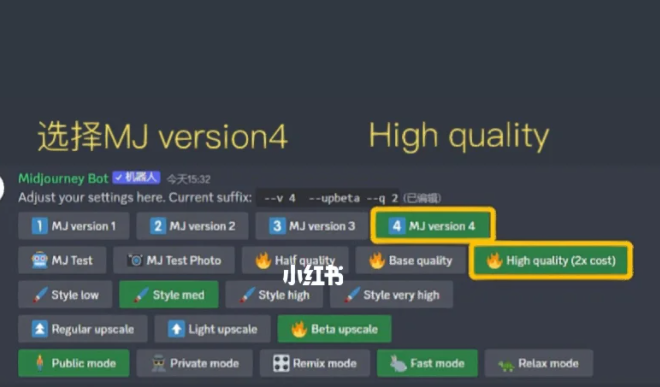
1、首先输入/setting 然后回车会进入midjourney的参数面板。
2、有些用户可能还是默认的V3选项,点击最新的version 5,对比v3、4效果增强很多。
3、选择High quality, 注意这个会损耗两张图的次数。
4、style,upscale,mode这三个可以按自己的使用情况做调整。
作图小贴士:
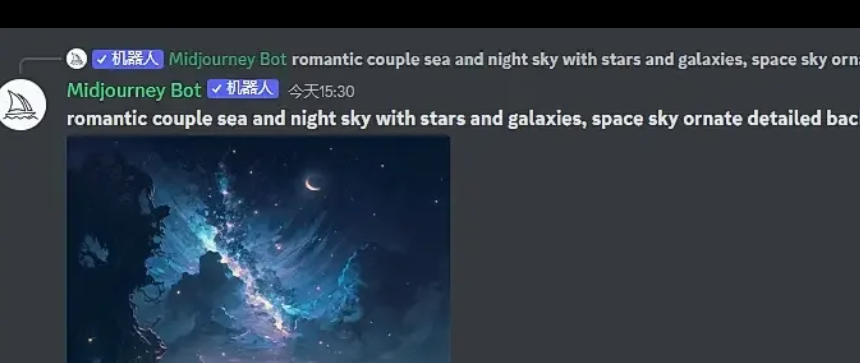
Ai生成的图片都是随机的,同样的prompt也会有不同的结果,多看看大神的关键词,然后把自己想表达的主题词汇替换进去,结果一般都能达到同样的效果。
最后,也可以尝试按下remastered按钮
以上就是midjourney v5怎么调整?midjourney v5参数调整教程的详细内容啦,更多消息和内容关注PC196下载站,之后会持续给大家带来更多全新的内容。
-
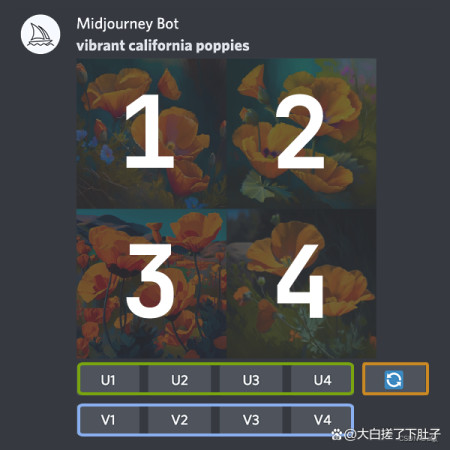
midjourney使用方法是什么?midjourney使用教程介绍
2026-05-28 15:49:05midjourney使用方法是什么?midjourney是一款AI制图工具,只要关键字,就能透过AI算法生成相对应的图片,很多小伙伴还不清楚midjourney要怎么用,接下来PC196下载站小编就给大家带来midjourney使用教程介绍。
- 魔兽世界10.0伊斯卡拉海象人声望怎么刷速冲攻略
- 魔兽世界10.0采矿过载收益有什么?采矿过载技能收益一览
- 刀剑情缘神物装备强化攻略 神物装备怎么强化
- 崩坏星穹铁道放过丹枢还是与丹枢开战?放过丹枢选择攻略
- 三国志幻想大陆新手火毒流怎么玩 三国志幻想大陆新手火毒流玩法
- 潜水员戴夫麦克风和鲛人石板在哪?麦克风和鲛人石板位置分享
- uc浏览网页版进入手机网址 uc浏览器网页版在线入口链接
- 迅雷网页版登录入口官网链接 迅雷网页版入口登录地址
- 新仙剑奇侠传之挥剑问情宝箱位置大全 宝箱位置坐标图分享
- 遗迹2耕作者之息给不给项链?遗迹2耕作者之息攻略
- 战双帕弥什无垠沙海300层怎么过 无垠沙海300层通关技巧
- 英雄联盟11·11活动有哪些?lol双十一活动内容介绍
- 崩坏星穹铁道雅利洛VI宝箱位置 雅利洛Ⅵ行政区宝箱收集攻略大全
- 原子之心卡顿怎么解决?原子之心卡顿掉帧解决方法



















- 周榜
- 月榜
- 1
我的世界1.1.0免费版v1.7.0.45722
- 2
梦境防御v1.8.188
- 3
幻将三国志3.0
- 4
口袋妖怪绿宝石v1.1 精装版
- 5
名侦探柯南无尽追踪1.1.5
- 6
我的世界云游戏1.18.10
- 7
刀塔传奇私服v4.1.44
- 8
冲刺赛车物语2修改免费版v2.0.2
- 9
逃出恐龙岛1.0
- 10
执剑江湖1.0.3
- 11
梦幻西游手游360版v1.90.0
- 12
万国觉醒1.0.37
- 13
印度猫1.80












- 1
放置军队3.0.0
- 2
幻兽爱合成破解版内购版2.4.0
- 3
植物大战僵尸无敌版6.1.11
- 4
倩女幽魂手游360版v1.0.7
- 5
枪弹3手机版v1.0.4
- 6
约战精灵再临测试服v3.00
- 7
我是导演0.0.38
- 8
泰拉瑞亚免费神器版v1.3.0.8
- 9
神赐之门1.0
- 10
合并土地1.1.1
- 11
超级射手1.0.0
- 12
龙骑之路21.0
- 13
超级群英传安卓版v6.6.1.7












作品版权归作者所有,如果无意中侵犯了您的版权,请来信通知,本站将在7个工作日内删除
copy@2026 PC196下载站