win7怎么恢复出厂设置删除所有数据操作教程图文详解
win7怎么恢复出厂设置?当电脑使用久了之后,会有非常多的垃圾文件,清理非常麻烦,直接恢复出厂设置会比较方便,那么接下来PC196下载站小编就给大家带来win7删除所有数据操作教程图文详解。
win7怎么恢复出厂设置删除所有数据操作教程图文详解
方法一
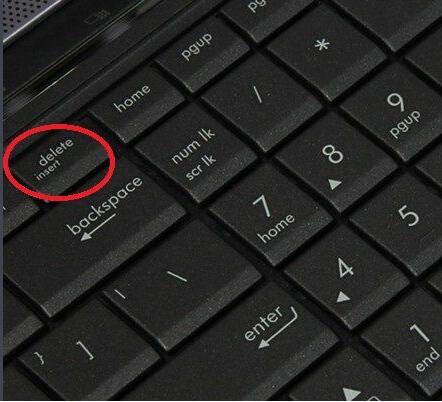
1、将电脑重启,然后按住“DELETE”键,这时,电脑会自动进入到BIOS
2、电脑屏幕上会显示两个选项(两个选项一般都在电脑屏幕的右方)。
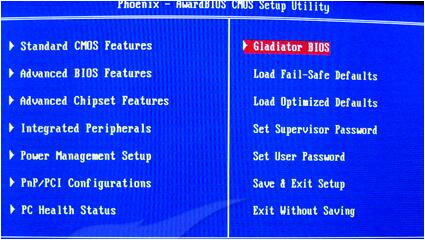
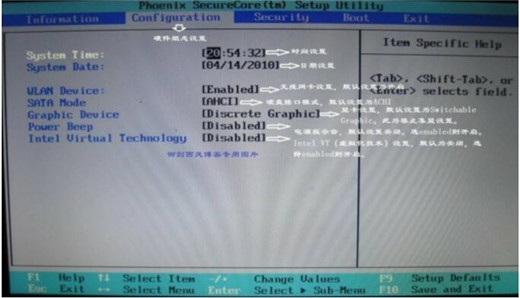
3、其中一个选项是“Load Fail-Safe Defaults”选项(系统预设的稳定参数)。再一个选项是“Load Optimized Defaults”(系统预设的最佳参数)。
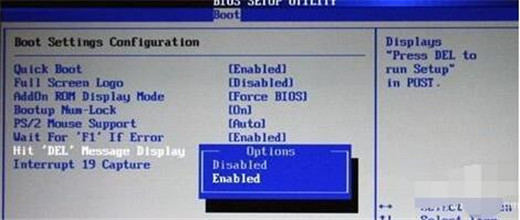
4、我们选择“Load Optimized Defaults”选项:用方向键选中该选项,然后点击回车确定,这时系统会出现提示,点Y键,再次回车确定。最后别忘了保存之前的设置:点“Save&exit step”或者按F10。
方法二
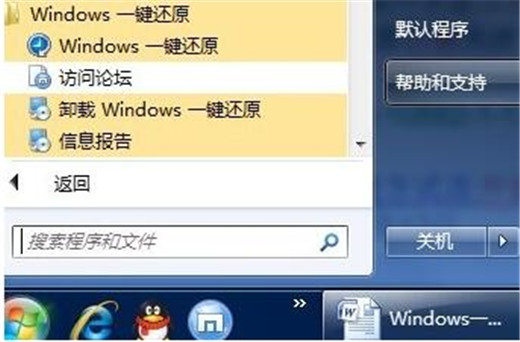
如果您的电脑有“一键还原”,那就更简单了,开机后点一键还原,然后按照提示操作,(注意,一键还原后,安装的软件会消失,桌面上的文件会被删除)
以上就是win7怎么恢复出厂设置删除所有数据操作教程图文详解的详细内容啦,更多消息和内容关注PC196下载站,之后会持续给大家带来更多全新的内容。
-
win7最大支持多大内存?win7最大内存是多少?
2026-10-07 14:37:21win7最大支持多大内存?win7电脑32位系统最高可以支持3.25GB内存,那么接下来PC196下载站小编就给大家带来win7最大内存是多少。
-
win7无线网络列表显示不出来怎么办?win7无线网络列表为空解决方法
2026-06-15 16:40:44win7无线网络列表显示不出来怎么办?有些win7用户在使用的过程中会发现突然没了网络,无线网络列表出空空如也,怎么刷新都搜不到网络,许多用户...
- 魔咒之地配置要求高不高?forspoken配置要求最低推荐
- 动物餐厅外卖怎么接单 外卖接单方法
- 战神5诸神黄昏武器装备怎么幻化?武器装备幻化方法介绍
- 觅长生五方气海流怎么玩?觅长生五方气海流派养成攻略
- 百分之一游戏兑换码怎么用?百分之一礼包兑换码输入使用方法
- 魔兽世界银色北伐军声望怎么刷图攻略
- 暗黑破坏神4野兽碎骨怎么获得?暗黑4野兽碎骨怎么打?
- 汉字找茬王物归原位攻略 汉字找茬王物归原位满江红通关答案
- 生化危机3重制版保险箱怎么开?怎么转?保险箱密码大全
- 魔兽世界10.0渔具怎么制作?怎么用?渔具制作材料收集路线
- 暗黑破坏神4隐士居所在哪里?暗黑4隐士居所位置图一览
- 行侠仗义五千年兑换码在哪输入?行侠仗义五千年兑换码入口
- 原神循着迷雾找到并供奉栖木任务攻略流程
- OpenAI最新模型sora下载教程 OpenAI视频生成模型sora下载方法





















- 周榜
- 月榜
- 1
我的世界1.1.0免费版v1.7.0.45722
- 2
梦境防御v1.8.188
- 3
火柴人反转逆袭1.0.0
- 4
幻将三国志3.0
- 5
phigros1.0
- 6
冰汽时代手游最新版本0.0.60
- 7
天天三国战2.0.0
- 8
口袋妖怪绿宝石v1.1 精装版
- 9
我的世界云游戏1.18.10
- 10
名侦探柯南无尽追踪1.1.5
- 11
绝对赛车中文汉化版v1.5.1
- 12
刀塔传奇私服v4.1.44
- 13
荒野乱斗19赛季破解版50.22










- 1
泰拉瑞亚国际版
- 2
逃生2云游戏1.0.0
- 3
王者荣耀作弊器v1.0 免费版
- 4
魔兽世界v7.2手游版
- 5
大自然物语汉化版v1.0.1
- 6
100扇门1.1.0f4
- 7
冲刺赛车物语2修改免费版v2.0.2
- 8
逃出恐龙岛1.0
- 9
魔灵召唤7.0.2
- 10
火柴人战争遗产3内置功能菜单版v10.0.2
- 11
超级英雄巨型坡道4.2
- 12
放置军队3.0.0
- 13
剑侠世界2手游v1.4.7051











作品版权归作者所有,如果无意中侵犯了您的版权,请来信通知,本站将在7个工作日内删除
copy@2026 PC196下载站